


 English
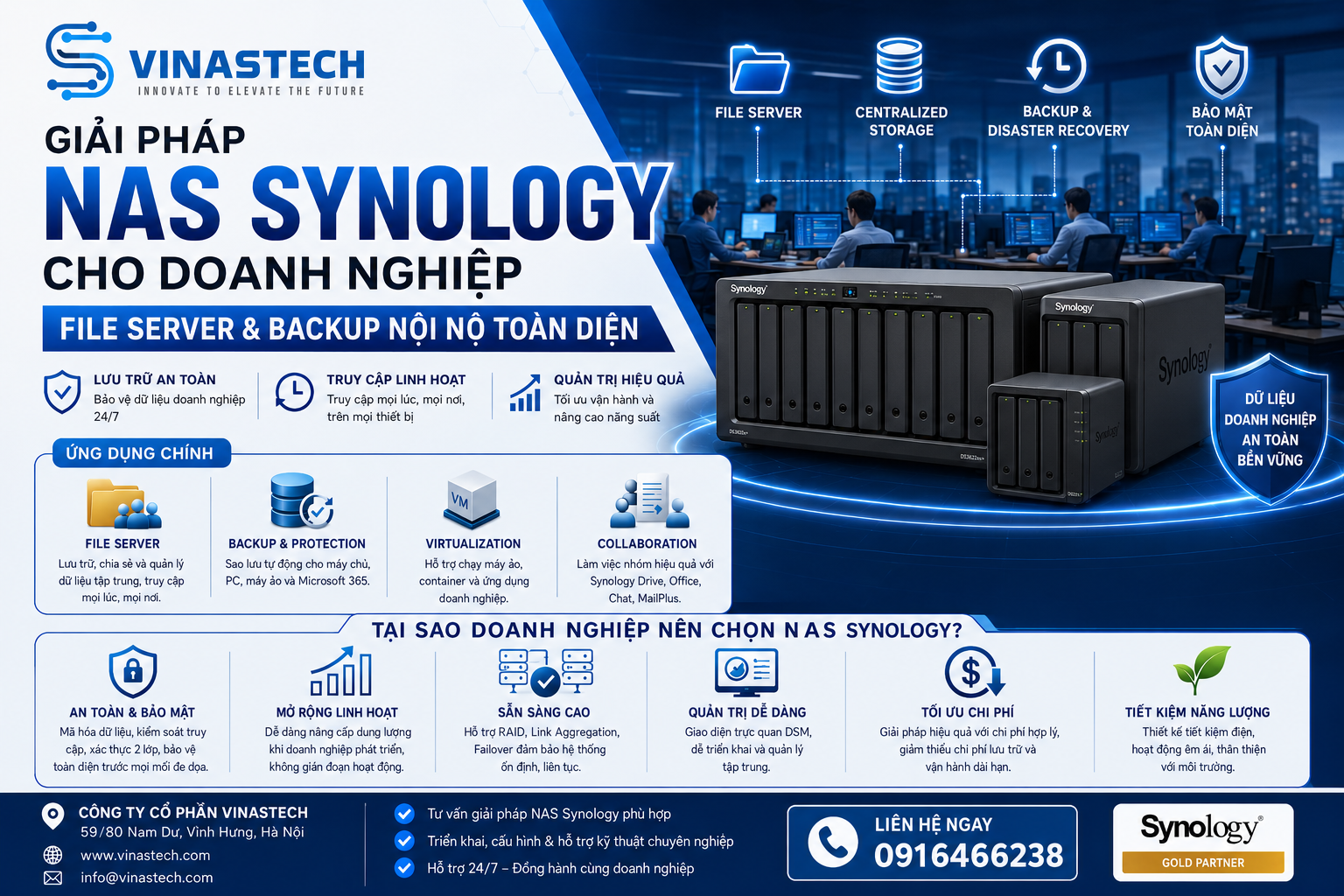
- Tổng quan mô hình dự phòng
- Hybrid storage (on‑premise + cloud) cho phép giữ bản sao dữ liệu quan trọng ở vị trí khác địa lý, giảm rủi ro mất dữ liệu do sự cố phần cidth, thiên tai hoặc ransomware.
- Synology cung cấp các công cụ tích hợp trong DSM để sao lưu đến NAS khác, máy chủ rsync, hoặc dịch vụ đám mây (Synology C2, AWS, Azure, Google Cloud, Backblaze B2, v.v.) mà không cần phần mềm bên thứ ba
- Các phương pháp sao lưu chính
| Phương pháp | Khi nào dùng | Ưu điểm | Lưu ý |
| Hyper Backup → Remote NAS Synology | Cần sao lưu toàn volume, shared folders, hoặc gói ứng dụng (Định kỳ, nén, mã hóa) | – Giao diện wizard đơn giản – Hỗ trợ nén, mã hóa client‑side, phiên bản (rotation), kiểm tra toàn vẹn – Tối ưu cho kết nối LAN/WAN qua rsync (cổng 873/22) hoặc Hyper Backup Vault (cổng 5000/5001/6281) | Cần mở port firewall tương ứng; hai NAS phải chạy DSM ≥6.1 và có đủ dung lượng. |
| Hyper Backup → Cloud Synology C2 / Public Cloud | Sao lưu ngoài site, muốn giảm chi phí phần cứng | – Được tối ưu bandwidth, nén tăng mạnh – Mã hóa end‑to‑end (AES‑256) – Quản lý trực tiếp từ DSM (no extra client) | Cần đăng ký tài khoản C2 hoặc tạo bucket trên cloud provider; lưu ý phí lưu trữ và traffic out. |
| Cloud Sync | Đồng bộ thư mục cụ thể (không phải toàn volume) với các dịch vụ đám mây (Dropbox, OneDrive, Google Drive, Baidu, etc.) | – Đồng bộ thực tế hoặc theo lịch – Không ảnh hưởng đến volume NAS (chỉ làm việc trên shared folder) | Không cung cấp tính năng nén/phiên bản mạnh như Hyper Backup; thích hợp cho file làm việc, không phải bản sao lưu hệ thống. |
| Rsync (điểm đến rsync server) | Khi là Linux server, máy chủ备份 chuyên dụng hoặc NAS khác không phải Synology | – Truyền tải, tiêu tốn ít bandwidth – Có thể chạy qua SSH (cổng 22) để mã hóa | Cần cấu hình rsync module trên destination và mở cổng 22/873; không có giao diện wizard trong DSM (phải qua “Rsync Backup”). |
| Snapshot Replication (chỉ NAS → NAS) | Cần sao lưu nhanh, gần real‑time với khả năng phục hồi immédiat (snapshot‑based) | – Chỉ sao lưu thay đổi, rất nhanh – Giữ được tính immutable nếu bật WORM trênNAS | Yêu cầu NAS hỗ trợ Btrfs và đủ tài nguyên để giữ snapshot; không áp dụng được cho cloud. |
- Quy trình chi tiết – sao lưu NAS sang NAS khác bằng Hyper Backup
Các bước được trích từ hướng dẫn官方 và bài viết thực tế tại Việt Nam.
- Cài đặt gói
- Vào Package Center → tìm Hyper Backup → Install.
- Chuẩn bị NAS
- Trên NAS, tạo một shared folder (ví dụ hb_backup) và enable quyền truy cập cho nguồn NAS (thêm IP hoặc tài khoản nguồn vào danh sách allowed).
- Nếu muốn mã hóa, tick Encrypt shared folder và lưu mật khóa an toàn.
- Tạo tác vụ sao lưu
- Mở Hyper Backup → + → Data backup task → Folders and Packages.
- Chọn Remote NAS Device → nhấn Next.
- Đăng nhập 목적 NAS
- Nhập IP/hostname, cổng (mặc định 5000/5001 cho HTTP/HTTPS, hoặc 873/22 nếu dùng rsync), tên người dùng và mật khẩu có quyền truy cập shared folder đã chuẩn bị.
- Nhấn Log In.
- Chọn folder đích
- Chọn shared folder đã tạo (ví dụ hb_backup) → tùy chỉnh tên sub‑folder nếu muốn → Next.
- Chọn nguồn sao lưu
- Đánh dấu các shared folder, LUN iSCSI, ứng dụng ( ví dụ: Surveillance Station, MailPlus, Docker container) cần sao lưu → Next.
- Cài đặt nâng cao (tùy chọn)
- Task name: đặt tên mô tả (ví dụ HB‑HQ‑to‑DR).
- Enable task notification → cấu hình email/SMS trong Control Panel → Notification.
- Compress backup data (giảm dung lượng, tăng thời gian sao lưu).
- Enable backup schedule → định kỳ (ví dụ hàng ngày 02:00).
- Enable integrity check schedule → kiểm tra tự động mỗi tuần.
- Enable client‑side encryption → nhập mật khẩu mã hóa (không thể khôi phục nếu quên).
- Enable backup rotation → thiết lập giữ phiên bản (giữ 30 bản daily, 8 tuần, 12 tháng…) → Next.
- Hoàn thiện & chạy ngay
- Xem lại tóm tắt → Done → Yes để chạy tác vụ ngay lần đầu.
- Giám sát
- Trong Hyper Backup → Task list thấy trạng thái (Idle, Running, Success, Failed).
- Log chi tiết ở Log Center; có thể xuất ra syslog/SIEM nếu cần.
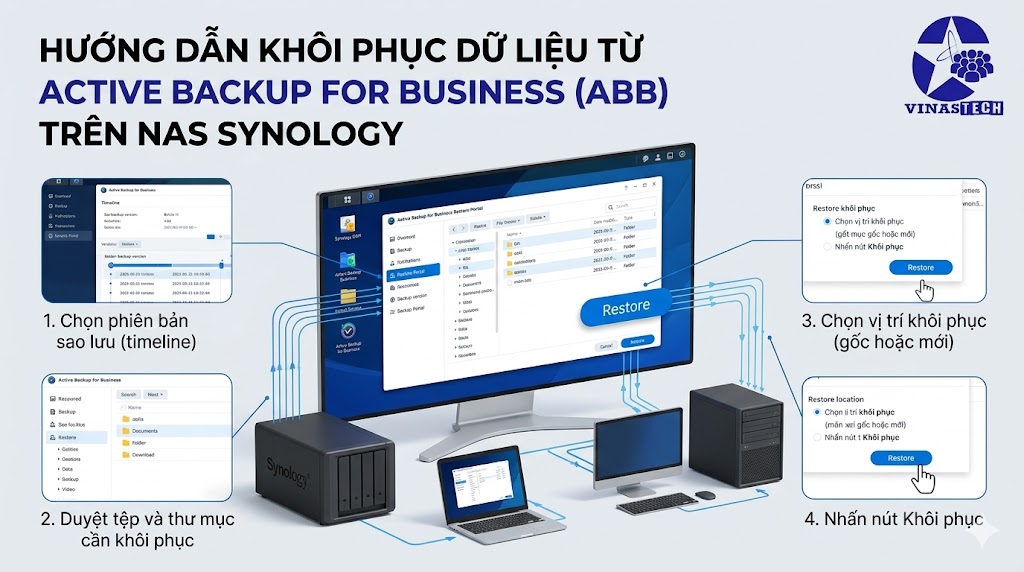
- Khôi phục (cần thiết)
- Mở Hyper Backup → Restore → chọn tác vụ → chọn phiên bản → duyệt và Restore to original location hoặc Download.
- Sao lưu lên Cloud (Synology C2 hoặc Public Cloud)
- Cài đặt Hyper Backup (nếu chưa có).
- Chọn Cloud Sync hoặc Hyper Backup → Cloud.
- Hyper Backup cho bản lưu trữ peł‑volume, nén, mã hóa, rotation.
- Cloud Sync cho đồng bộ thư mục thường dùng.
- Đăng nhập tài khoản:
- Synology C2: truy cập https://c2.synology.com, tạo tài khoản, tạo C2 Storage hoặc C2 Object.
- Public Cloud (AWS S3, Azure Blob, Google Cloud, Backblaze B2): tạo bucket, lấy Access Key/Secret Key,_region.
- Trong wizard Hyper Backup:
- Chọn Cloud → chọn nhà cung cấp → nhập endpoint, access key, secret key, bucket name.
- Tùy chọn encryption, compression, schedule, rotation như mục 3.
- Lưu và chạy task.

Lưu ý về chi phí: lưu trữ lâu dài (Glacier, Archive) rẻ hơn nhưng có phí truy xuất; đối với yêu cầu khôi phục nhanh, chọn lớp storage thường xuyên (Standard, Hot).
- Best practice & lưu ý quan trọng
| Khu vực | Gợi ý |
| Dung lượng | Dự toán 1.2‑1.5× dữ liệu nguồn (để chứa nén, phiên bản). Thêm 20‑30% cho tăng trưởng. |
| Mạng | – Nếu sao lưu qua WAN, bật bandwidth limit trong Hyper Backup để không ảnh hưởng hoạt động kinh doanh. – Xin cấp VPN site‑to‑site hoặc Direct Connect nếu truyền lượng lớn. |
| An toàn | – Luôn bật client‑side encryption (AES‑256) khi dữ liệu ra ngoài LAN. – Giới hạn truy cập cổng Hyper Backup (5000/5001/6281, rsync 873/22) chỉ tới VLAN nguồn qua firewall trên NAS. |
| Kiểm tra định kỳ | Thực hiện test restore ít nhất 1‑2 lần/quarter trên máy thử hoặc NAS khác để xác nhận bản backup khả dụng. |
| Quản lý phiên bản | Áp dụng quy tắc 3‑2‑1 (3 bản sao, 2 medios khác, 1 bản off‑site). Ví dụ: 1 bản local NAS, 1 bản remote NAS, 1 bản cloud. |
| Giám sát & báo警 | Cấu hình email/SMS cho: task thất bại, dung lượng > 80%, integrity check lỗi. |
| Giấy phép | Hyper Backup, Cloud Sync, rsync là miễn phí trên DSM; chỉ cần trả phí nếu dùng gói Synology C2 Plus hoặc dịch vụ cloud externe. |